
Quem utiliza o RPCS3 para jogar títulos de PS3 no PC pode encontrar dificuldades para baixar atualizações de jogos de PS3. Isso acontece porque o emulador não realiza esse processo da mesma forma que um console conectado à PlayStation Network.
Para facilitar essa tarefa, existe o Rusty-PSN, uma ferramenta gratuita e de código aberto que permite localizar e baixar atualizações de jogos de PS3 diretamente dos servidores da Sony.
Neste tutorial, vamos ensinar como baixar o programa, encontrar o código de identificação do jogo, pesquisar as atualizações disponíveis e salvar os arquivos necessários para instalá-los posteriormente no RPCS3 ou em um console compatível.
O que é o Rusty-PSN?
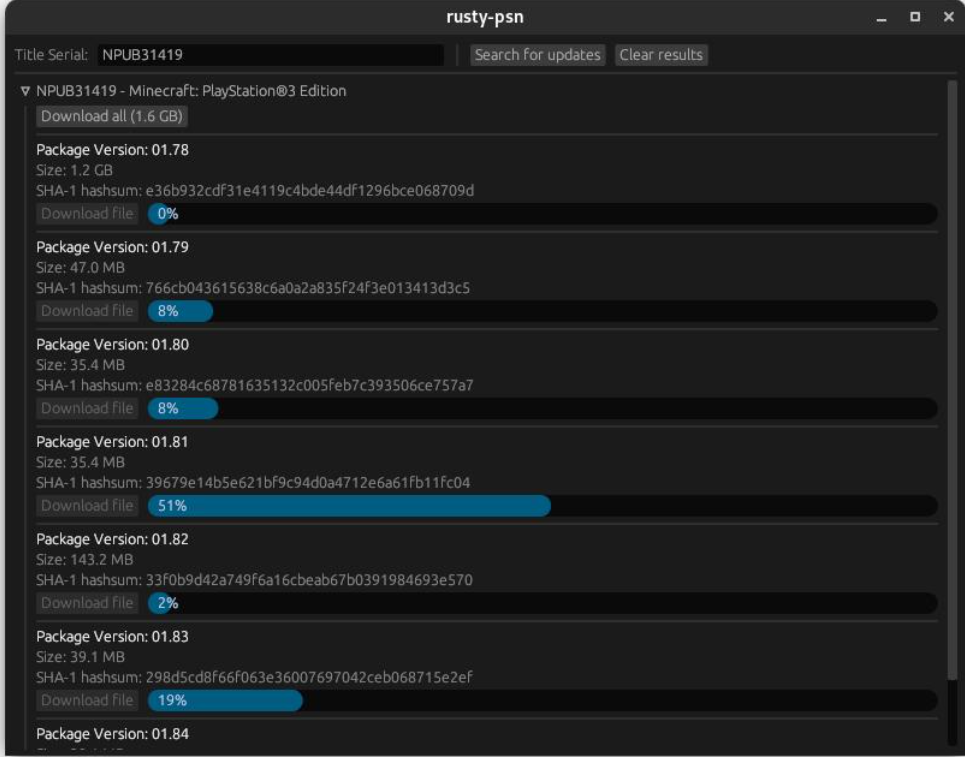
O Rusty-PSN é uma ferramenta desenvolvida por RainbowCookie32 que permite pesquisar e baixar atualizações de jogos de PS3 utilizando o identificador de cada título.
O programa está disponível com interface gráfica, indicada para quem prefere utilizar botões e menus, e também em uma versão de linha de comando. Além dos jogos de PS3, o projeto oferece suporte a atualizações de outras plataformas PlayStation.
Os arquivos são obtidos por meio do serviço de atualizações da Sony, e o programa não precisa fornecer o jogo completo: sua função é localizar e baixar os pacotes de atualização disponíveis.
Como baixar o Rusty-PSN
O primeiro passo é acessar o repositório oficial do projeto no GitHub, onde ficam os arquivos para download e as versões disponibilizadas pelo desenvolvedor. Lembre-se que você precisa ter uma conta cadastrada no Github.
Link oficial para download:
Depois de acessar a página, siga estas etapas:
- Abra a versão mais recente disponível na seção de lançamentos (Releases).
- Localize a área chamada Assets, que reúne os arquivos para download.
- Se estiver utilizando Windows, procure o arquivo
rusty-psn-egui-windows.zip.
- Baixe o arquivo ZIP e extraia seu conteúdo para uma pasta de sua preferência.
- Abra a pasta extraída e execute o programa Rusty-PSN.
A versão EGUI é a opção com interface gráfica. Se você não pretende utilizar comandos no terminal, não precisa escolher a versão CLI.
Como o Windows pode exibir um aviso de segurança para programas baixados da internet, confira a origem do arquivo antes de executá-lo.
Como descobrir o código do jogo de PS3
Antes de pesquisar as atualizações, você precisa identificar corretamente o jogo. Cada título possui um código específico, geralmente formado por quatro letras e cinco números, como BLUS12345 ou BLES12345.
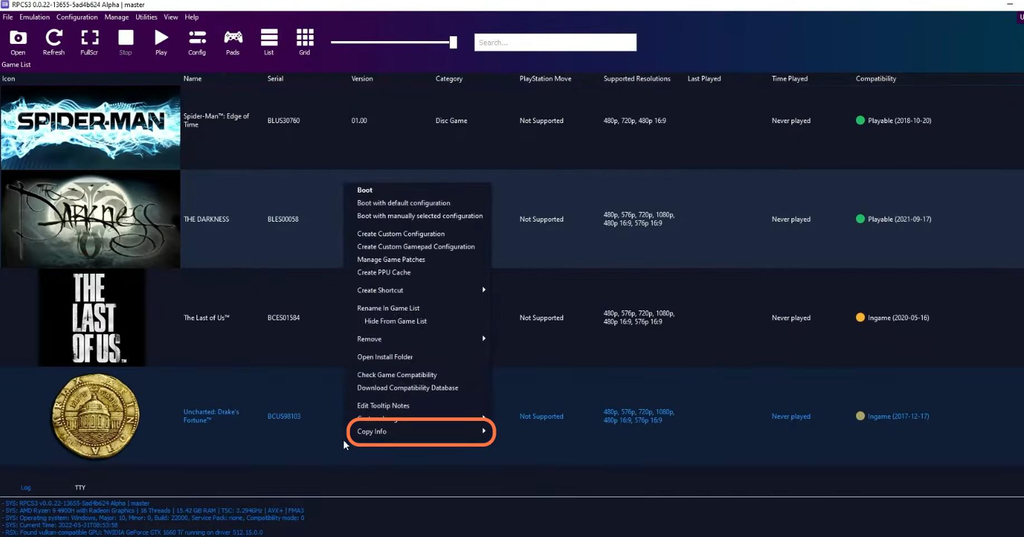
Se você utiliza o RPCS3, pode encontrar essa informação diretamente na biblioteca do emulador.
Siga o procedimento:
- Abra o RPCS3.
- Localize o jogo que deseja atualizar.
- Clique com o botão direito sobre o título.
- Entre em Copy Info e selecione Copy Serial.
- O código de identificação será copiado para a área de transferência.
Guarde esse código, pois ele será utilizado na pesquisa do Rusty-PSN.
Importante: jogos de regiões ou edições diferentes podem possuir identificadores distintos. Utilize o código exato do seu jogo para evitar baixar atualizações incompatíveis.
Como pesquisar atualizações no Rusty-PSN
Com o programa aberto e o código do jogo em mãos, chegou a hora de consultar os pacotes disponíveis.
Passo 1: informe o identificador
Na interface do Rusty-PSN, localize o campo de pesquisa identificado como Title Serial.
Cole nesse campo o código copiado do RPCS3. Confira se todas as letras e números foram preenchidos corretamente.
Passo 2: procure as atualizações
Clique no botão Search for Updates ou pressione Enter, caso essa opção esteja disponível na versão utilizada.
O programa consultará o serviço de atualizações e apresentará os resultados encontrados para aquele identificador.
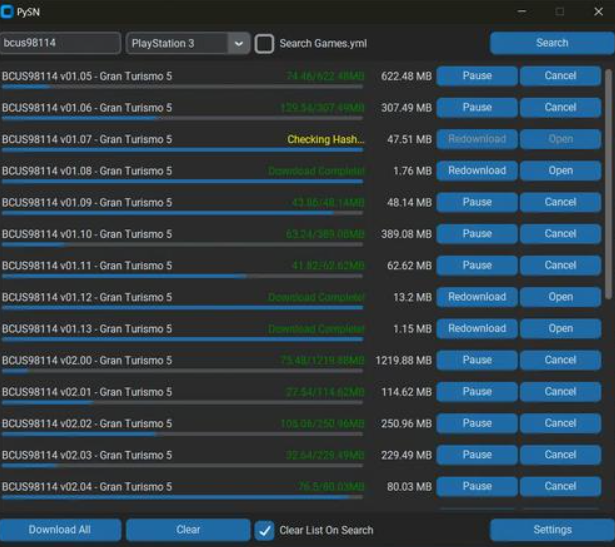
Dependendo do jogo, a lista poderá mostrar diferentes versões, tamanhos de arquivos e outras informações sobre os pacotes.
Passo 3: escolha os arquivos desejados
Analise a lista apresentada pelo programa e identifique quais atualizações estão disponíveis.
Se quiser baixar todos os pacotes listados, utilize a opção Download All, quando disponível. Caso precise apenas de uma versão específica, você poderá utilizar o botão Download File correspondente ao pacote desejado.
Se pretende deixar o jogo na versão mais recente, verifique se é necessário obter versões intermediárias. Alguns títulos exigem que os pacotes sejam instalados em sequência, da versão mais antiga para a mais recente.
Passo 4: aguarde o download
Depois de selecionar os arquivos, aguarde a conclusão dos downloads. O tempo necessário dependerá do tamanho dos pacotes e da velocidade da sua conexão.
Ao terminar, localize os arquivos baixados para confirmar que os pacotes foram salvos corretamente.
Onde ficam os arquivos baixados?
Por padrão, o Rusty-PSN organiza os pacotes baixados em uma pasta chamada pkgs, localizada no diretório de trabalho do programa.
O caminho exato pode variar conforme a versão e a forma como a ferramenta foi executada.
Dentro dessa pasta, procure os arquivos com extensão .pkg, que correspondem aos pacotes de atualização dos jogos.
Esses arquivos podem ser mantidos em uma pasta organizada por jogo para facilitar futuras instalações e evitar confusão entre diferentes títulos.
Como instalar as atualizações no RPCS3
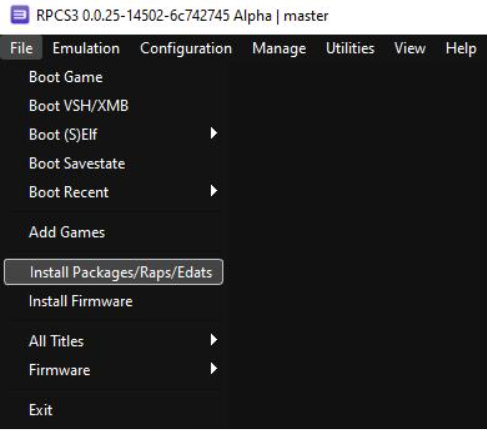
Depois de baixar os pacotes com o Rusty-PSN, você poderá instalá-los no RPCS3.
- Abra o emulador.
- No menu superior, selecione File → Install Packages/Raps/Edats.
- Navegue até a pasta em que os arquivos
.pkgforam salvos. - Selecione os pacotes correspondentes ao jogo.
- Confirme a instalação e aguarde o procedimento terminar.
Se houver várias atualizações dependentes entre si, instale-as em ordem crescente de versão, conforme as informações disponíveis para aquele título.
Depois da instalação, abra o jogo e verifique se a versão foi atualizada corretamente.
Vale lembrar que o Rusty-PSN serve para localizar e baixar os arquivos. A instalação é feita separadamente, pelo RPCS3 ou pelo procedimento compatível com o console.
Por que algumas atualizações não funcionam?
Se um pacote não for reconhecido ou não funcionar como esperado, confira estes pontos:
- Código incorreto: confirme se a pesquisa foi realizada com o identificador exato do jogo.
- Região incompatível: uma atualização de outra edição pode não funcionar com o título instalado.
- Sequência de versões: alguns jogos precisam receber atualizações intermediárias antes de chegar a uma versão posterior.
- Download incompleto: confira se o arquivo foi baixado integralmente antes de tentar instalá-lo.
- Disponibilidade: nem todos os jogos possuem todas as versões de atualização acessíveis pelo serviço consultado.
Também é recomendável fazer uma cópia de segurança dos dados importantes antes de alterar a instalação de um jogo.
Conclusão
O Rusty-PSN é uma alternativa prática para quem deseja baixar atualizações de jogos de PS3 sem precisar pesquisar cada pacote manualmente.
Basta baixar a versão apropriada do programa, informar o código de identificação do jogo, consultar os resultados e baixar os arquivos desejados. Depois, os pacotes podem ser instalados separadamente no RPCS3, respeitando a compatibilidade e a ordem de instalação exigidas pelo título.
Para evitar problemas, utilize sempre o repositório oficial do projeto e confira os identificadores antes de instalar qualquer atualização.
Download: Rusty-PSN no GitHub
- God of War 3: Remastered recebe port nativo no PC
- Capas nos jogos do PCSX2: Como adiciona-las de forma automática
- Como configurar o PCSX2 no PC